Deine Bilder sind überall.
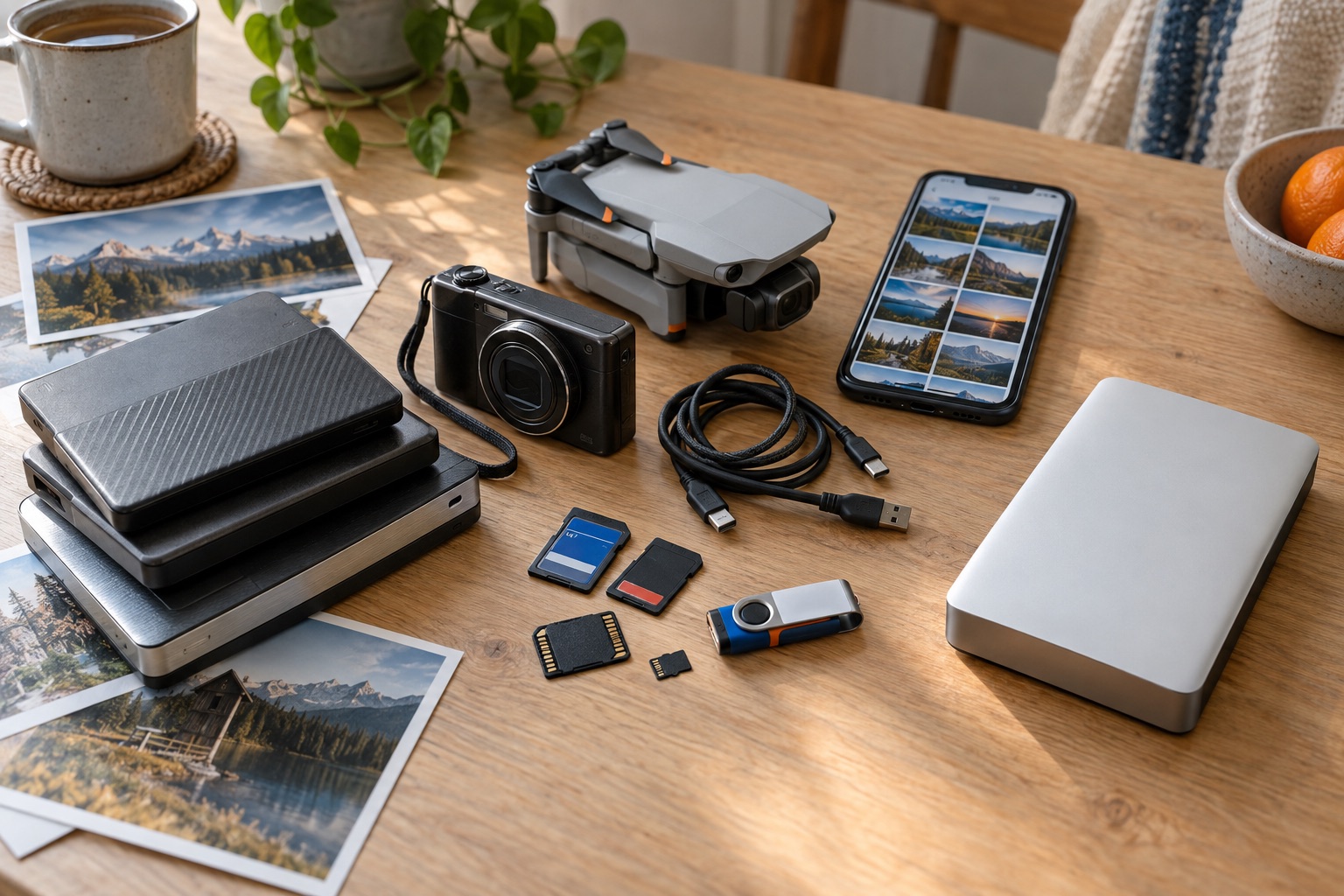
Die Urlaubsfotos bei Apple. Die RAWs auf der Karte in der Kamera. Die Drohnenvideos auf einer winzigen microSD. Und irgendwo ist noch der USB-Stick von Mutti.
Dann suchst du das eine Bild.
Du schließt die erste Festplatte an. Dort liegen „Urlaub“, „Urlaub neu“ und „Bilder sortieren“. Auf der zweiten findest du eine andere Auswahl. War das fertige Bild nicht auf dem iPad? Und wer hat eigentlich die Fotos vom letzten Familienfest?
Über die Jahre kommt immer etwas dazu: eine neue Kamera, ein neues Handy, ein voller Cloud-Speicher. Deine Bilder erzählen eine zusammenhängende Geschichte. Gespeichert sind sie an vielen verschiedenen Orten.
Gib deinen Bildern einen gemeinsamen Platz.
Besorge dir eine ausreichend große externe Festplatte. Sie braucht Platz für deine vorhandenen Bilder und Videos und Reserve für die nächsten Jahre. Ein Ordner darauf wird dein Archiv.
TrueArchive übernimmt Bilder aus Apple Fotos, von SD-Karten und aus ausgewählten Ordnern deiner Festplatten. Du entscheidest, welche Quellen dazugehören und wann archiviert wird.
Quellen verbinden
Apple Fotos hinzufügen, Karten einstecken und die gewünschten Ordner auswählen. Auch der Bilderordner von Mutti darf dazu.
Archivordner wählen
Du bestimmst den Ordner auf deiner Archivplatte. Neue Archive ordnen normale Dateien nach Jahren, Monaten und Tagen: zum Beispiel
2026/2026-09/2026-09-10/. Nur belegte Monate und Tage werden angelegt.Unbekanntbleibt direkt im Archiv. So werden Dateien abgelegt.Bilder übernehmen
Eine Quelle oder alle verbundenen Quellen archivieren. Für spätere Abgleiche kannst du je Quelle einen Zeitplan einschalten.
Plane auch eine zweite Sicherung ein: Eine einzelne Archivplatte kann ausfallen. Eine unabhängige Kopie schützt deinen Bestand zusätzlich. Ein regelmäßiges Cloud-Backup bei Hetzner mit Wiederherstellung ist als späteres Modul geplant und noch nicht verfügbar.
Ein Bild hat mehr zu erzählen als seinen Dateinamen.
Wann wurde es aufgenommen? Wo war das? Welche Bearbeitung gehört dazu? TrueArchive erhält verfügbare Angaben wie Aufnahmedatum, GPS-Koordinaten, Schlagwörter und unterstützte Albuminformationen. Welche Daten mitkommen, hängt von Quelle und Dateiformat ab.
XMP-Dateien speichern solche Metadaten nach einem offenen Standard und liegen als Begleitdateien neben deinen Bildern. TrueArchive übernimmt und ergänzt vorhandene XMP-Dateien oder legt sie im Archiv neu an, wenn noch keine vorhanden sind.
Originale und verfügbare fertige Fassungen bleiben erhalten. Auch RAW-Dateien und ihre Metadaten bleiben zusammen; unterschiedliche Nitro-Bearbeitungen können als eigene Varianten erhalten bleiben. Die Anleitung erklärt Varianten und Metadatenkonflikte.
Auf Wunsch ergänzt Apple Vision lokal auf deinem Mac Schlagwörter auf Deutsch, Englisch oder in beiden Sprachen. Vorhandene Schlagwörter bleiben dabei erhalten.
Wiederfinden mit digiKam.
digiKam ist eine kostenlose Open-Source-Fotoverwaltung, mit der du deine archivierte Bildersammlung verwalten und durchsuchen kannst. Binde dort deinen Archivordner ein und suche anhand der verfügbaren Metadaten, zum Beispiel nach Datum, Schlagwörtern oder Aufnahmeort.
Wenn digiKam die Gesichter indiziert hat und du ihnen Namen zugeordnet hast, kannst du auch nach Personen suchen. So findest du die Bilder von Mutti wieder, selbst wenn sie ursprünglich auf ganz verschiedenen Datenträgern lagen. Mehr zur Personensuche in digiKam.
TrueArchive kümmert sich um die Übernahme, digiKam um das Durchsuchen. digiKam richtest du derzeit selbst ein. Eine automatische Einrichtung ist als späteres Modul geplant.
Die Bilder bleiben auch im Finder erreichbar. Die Archivplatte kannst du an einen anderen Mac anschließen und dort weiterverwenden. Deine Quelldateien werden bei der Archivierung nicht gelöscht.
Mach aus deinen Bilderinseln ein Archiv.
TrueArchive ist in der Alpha. Trag dich für die Beta ein; wir melden uns, sobald du bei der nächsten Testrunde mitmachen kannst.
Zur Beta anmeldenEin persönliches Projekt für einen guten Zweck: Beiträge über TrueArchive werden vollständig an Dentists for Africa weitergegeben. So kannst du helfen.