

Deine Bilder.
Dein Archiv.

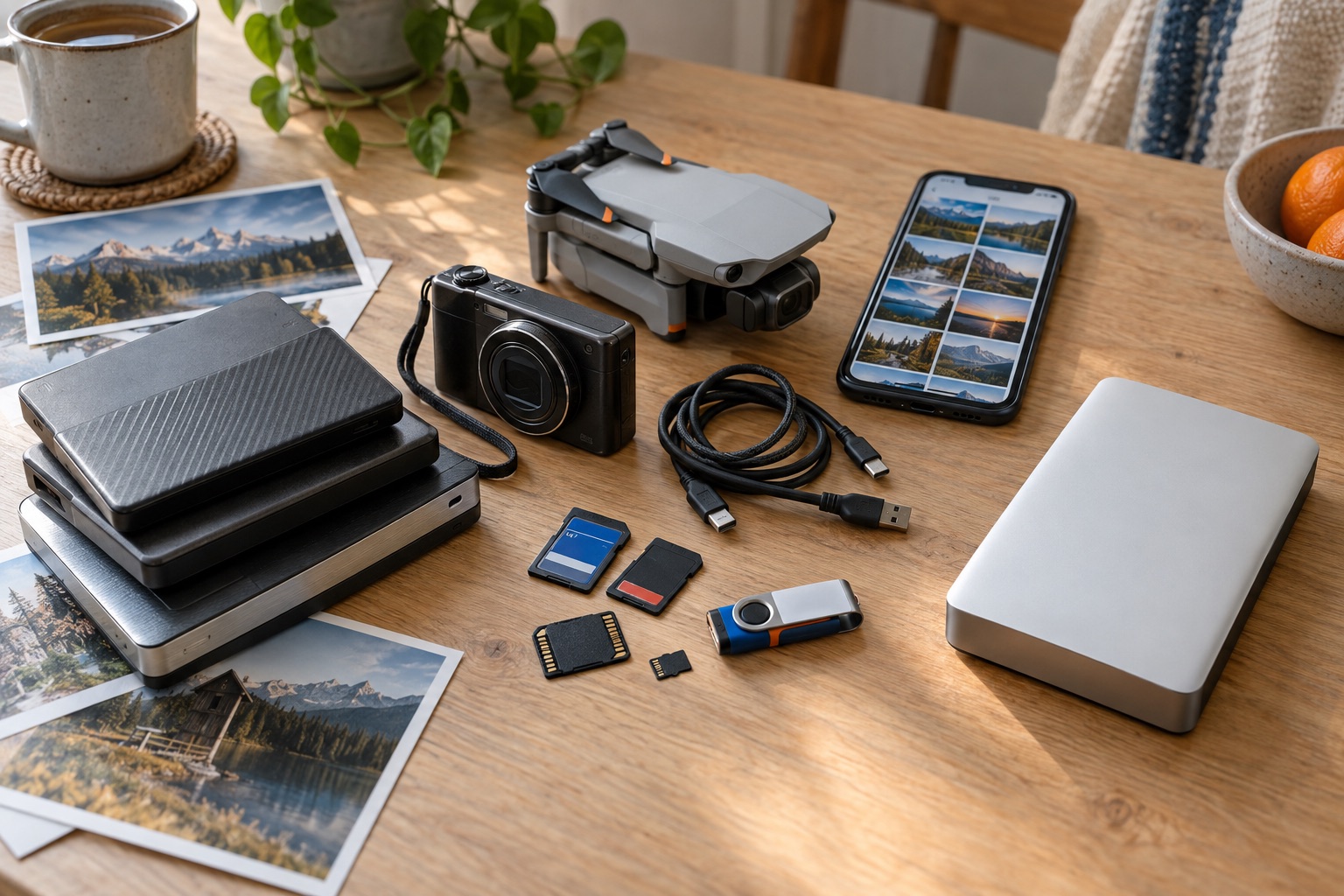
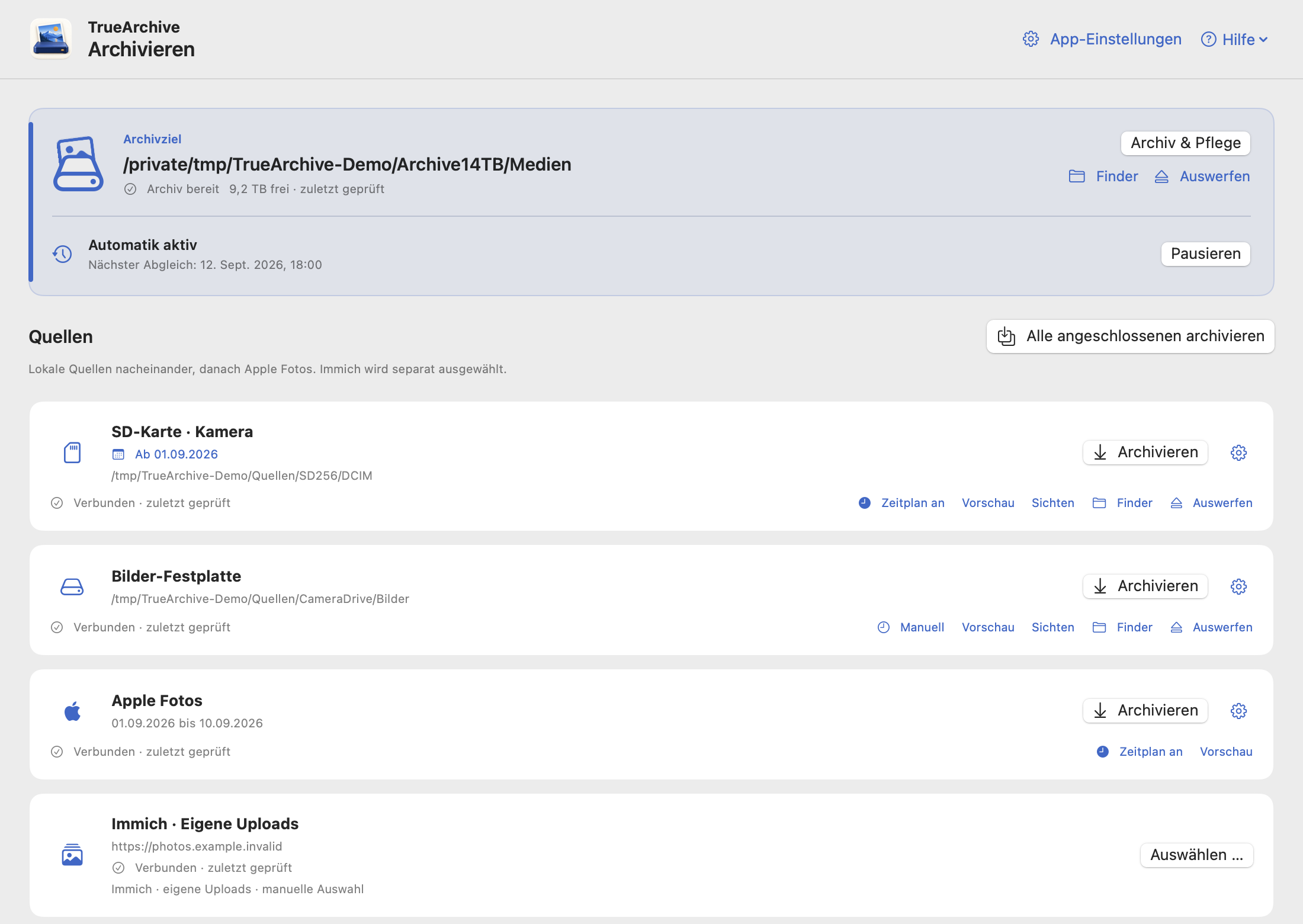
Aus Apple Fotos, von SD-Karten und deinen Ordnern. Gemeinsam auf deiner Archivplatte.

Originale, fertige Fassungen und verfügbare Metadaten bleiben beieinander. In normalen Ordnern, die dir gehören.

Zur Beta anmelden

Für Mac · macOS 15+ · Intel und Apple Silicon

Trag dich ein. Wir melden uns per E-Mail, wenn du TrueArchive testen kannst.

Schematische App-Ansicht mit Beispieldaten.

In drei Schritten eingerichtet.

Du verbindest Quellen und Archiv.
Deine Quellen bleiben unverändert.

  1. Quellen wählen

    Apple Fotos, Karten, Platten oder lokale Ordner hinzufügen.

  2. Archiv wählen

    Einen neuen leeren Ordner oder ein vorhandenes TrueArchive-Archiv verbinden.

  3. Abschließen

    Die Einrichtung beenden und danach eine Quelle oder alle Quellen gemeinsam archivieren.

Eine begrenzte Probe ist nicht nötig. Den ersten Abgleich startest du selbst; danach kannst du je Quelle einen Zeitplan aktivieren. Zur Anleitung

Was TrueArchive kann.

Jetzt in der Alpha 0.10.0.
Was ist neu in 0.10.0?

Duplikate erkennen, Bearbeitungen behalten
Identische Dateien aus mehreren Quellen gemeinsam nutzen und die Herkünfte im XMP erhalten. Unterschiedliche Nitro-Rezepte bleiben bei verträglichen übrigen Metadaten eigenständige Varianten. So funktioniert es.
Hilfe an der richtigen Stelle
„?“-Buttons öffnen das passende Kapitel im Handbuch. Dort findest du auch die Release Notes zu deiner Version.
Alle Quellen mit einem Klick archivieren
Erst die lokalen Quellen, danach Apple Fotos mit dem gespeicherten Aufnahmezeitraum abgleichen. Jede Quelle erhält ein Ergebnis; Zeitpläne bleiben unverändert. Offene Vorschauen und Teilauswahlen werden ersetzt.
Aus Apple Fotos übernehmen
Die erreichbare Mediathek ohne Gesamtmengenlimit abgleichen. Auf Wunsch begrenzt ein gespeicherter Aufnahmezeitraum den manuellen und den geplanten Abgleich.
Karten, Platten und Ordner verbinden
SD-Karten, externe Festplatten und beliebige lokale Bildordner hinzufügen. Jede Quelle bekommt ihren eigenen Platz mit Einstellungen und Verbindungsstatus.
Quelllaufwerke sicher trennen
Externe Quellvolumes über das Auswurfsymbol trennen, sobald die Arbeit beendet ist. Die Verbindungen bleiben für später gespeichert; das Archivvolume ist geschützt.
RAW und XMP zusammenhalten
RAWs mit vorhandenen XMP-Begleitdateien übernehmen. Unterstützte Metadatenänderungen werden zusammengeführt; Konflikte bleiben sichtbar.
Ein Archiv aus normalen Dateien
Bilder und XMPs liegen nach Datum geordnet auf deiner Platte. Im Finder zugänglich und mit einer vorhandenen digiKam-Installation durchsuchbar.
Vorher sehen, was sich ändert
Bei Ordnerquellen die Vorschau prüfen und gezielt auswählen. Beim Wechsel zwischen Quellen und Ziel bleibt deine Auswahl erhalten. Deine Quellen bleiben unverändert.
Den Überblick behalten
Laufende Arbeit im festen Statusbereich und in der Menüleiste verfolgen. Dein Zielordner und der freie Speicher bleiben sichtbar; lokale Übernahmen lassen sich pausieren.
Regelmäßiger Abgleich
Zeitpläne je Quelle aktivieren, zum Beispiel täglich. Apple Fotos übernimmt denselben gespeicherten Datumsbereich in kleinen Etappen, solange TrueArchive läuft und der Mac wach ist.
Bilder lokal verschlagworten
Auf Wunsch ergänzt Apple Vision englische Schlagwörter direkt in den XMPs. Die Erkennung bleibt auf deinem Mac; vorhandene Einträge bleiben erhalten.
App automatisch aktuell halten
TrueArchive prüft täglich auf Updates und installiert sie im Leerlauf. Laufende und pausierte Archivvorgänge bleiben geschützt. Auf Wunsch aktualisierst du nur manuell.

Zeitpläne und Verschlagwortung schaltest du bewusst ein. Welche Metadaten mitkommen und wo der Pilot Grenzen hat, steht im Handbuch.

Geplante Module7 Vorhaben · noch nicht verfügbar

Das möchten wir ergänzen. Umfang und Reihenfolge können sich durch eure Rückmeldungen ändern; feste Veröffentlichungstermine gibt es noch nicht.

Google Fotos
Bereits spezifiziert: Bilder und zuordenbare Metadaten aus einem lokal entpackten Google-Takeout-Export übernehmen. Ein automatischer Cloud-Abgleich ist damit nicht vorgesehen.
Adobe Lightroom Cloud
Bilder und verfügbare Metadaten regelmäßig aus Lightroom Cloud ins Archiv holen.
Alte Bildplatten sichten
Unbekannte Bestände überblicken und gezielt Ordner zur Übernahme auswählen. Konkrete lokale Ordner lassen sich heute schon importieren.
digiKam einrichten
Bei Installation und Einrichtung für das Archiv helfen. Suche und Gesichtserkennung bleiben bei digiKam.
Speicher freigeben
Separates, optionales Modul: später große Videos gezielt aus Apple Fotos entfernen, nachdem ihre Archivierung geprüft wurde. Gehört nicht zur Kern-App.
Immich anbinden Idee
Das Archiv später über einen eigenen Immich-Server ansehen, ohne die Archivstruktur zu verändern.
Fotobücher gestalten Idee
Lokale Bildvorschläge aus deinem Archiv erhalten und per Wischen oder Tastatur auswählen. Buchgestaltung und Übergabe an einen Druckdienst sollen später dazukommen.

Fehlt etwas für deinen Alltag? Featurewunsch abgeben

Gemeinsam weiterentwickeln

Teste TrueArchive
mit uns.

Hilf uns, TrueArchive im Alltag zu testen. Lass uns deine E-Mail-Adresse da, damit wir dich zur Beta einladen können.

Hilf TrueArchive zu wachsen.

TrueArchive entsteht als persönliches Community-Projekt. Mit einem freiwilligen Beitrag unterstützt du die Weiterentwicklung und Tests.

Der Zahlungslink wird noch eingerichtet.