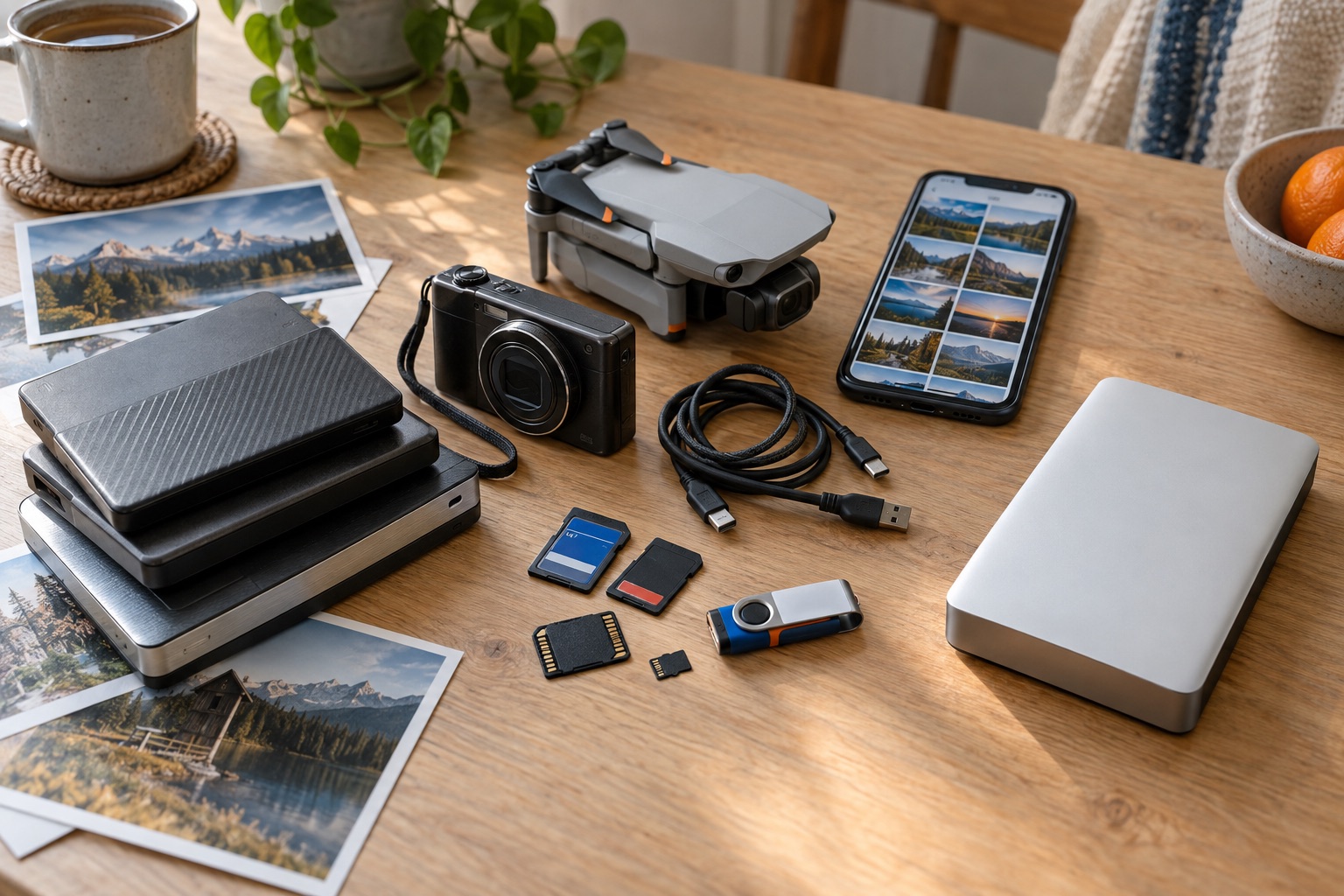


Kommt dir bekannt vor?KI-generiertes Bild

Deine Bilder sind überall.

Urlaubsfotos bei Apple, RAWs auf der Kamerakarte, eine andere Auswahl auf der alten Festplatte. Wo war noch mal dieses eine Bild?

TrueArchive sammelt deine Fotos und Videos in einem geordneten Archiv auf deiner Festplatte.

Für Mac · kostenlos · frühe Alpha

iPhone & iPad: TestFlight in Vorbereitung · eigener mobiler Funktionsumfang.

So funktioniert es
TrueArchive für Mac

Ein gemeinsamer Platz für deine Bilder.

Du entscheidest, welche Bilder dazukommen. Das Ergebnis zeigt dir anschließend, welche Bilder im Archiv liegen und welche Dateien nicht übernommen werden konnten.

Deine Originale bleiben beim Archivieren unverändert. Im Archiv liegen normale Dateien, die du auch ohne TrueArchive öffnen kannst.

Für Mac · macOS 15+ · Intel und Apple Silicon

In 30 Sekunden erklärt

Deine Bilder. Ein Archiv.

Deutscher Ton und deutsche Untertitel.

Text zum Video lesen

Ein paar Fotos auf dem Handy. Andere auf Karten und alten Platten. Kennst du das? TrueArchive führt ausgewählte Fotos und Videos auf deinem Mac in einem Archiv zusammen. Deine Originale bleiben erhalten. Unterstützte Bildinformationen liegen in Begleitdateien daneben. Normale Ordner auf deiner eigenen Festplatte. Deine Erinnerungen, an einem Ort. TrueArchive. Deine Bilder bleiben deine.

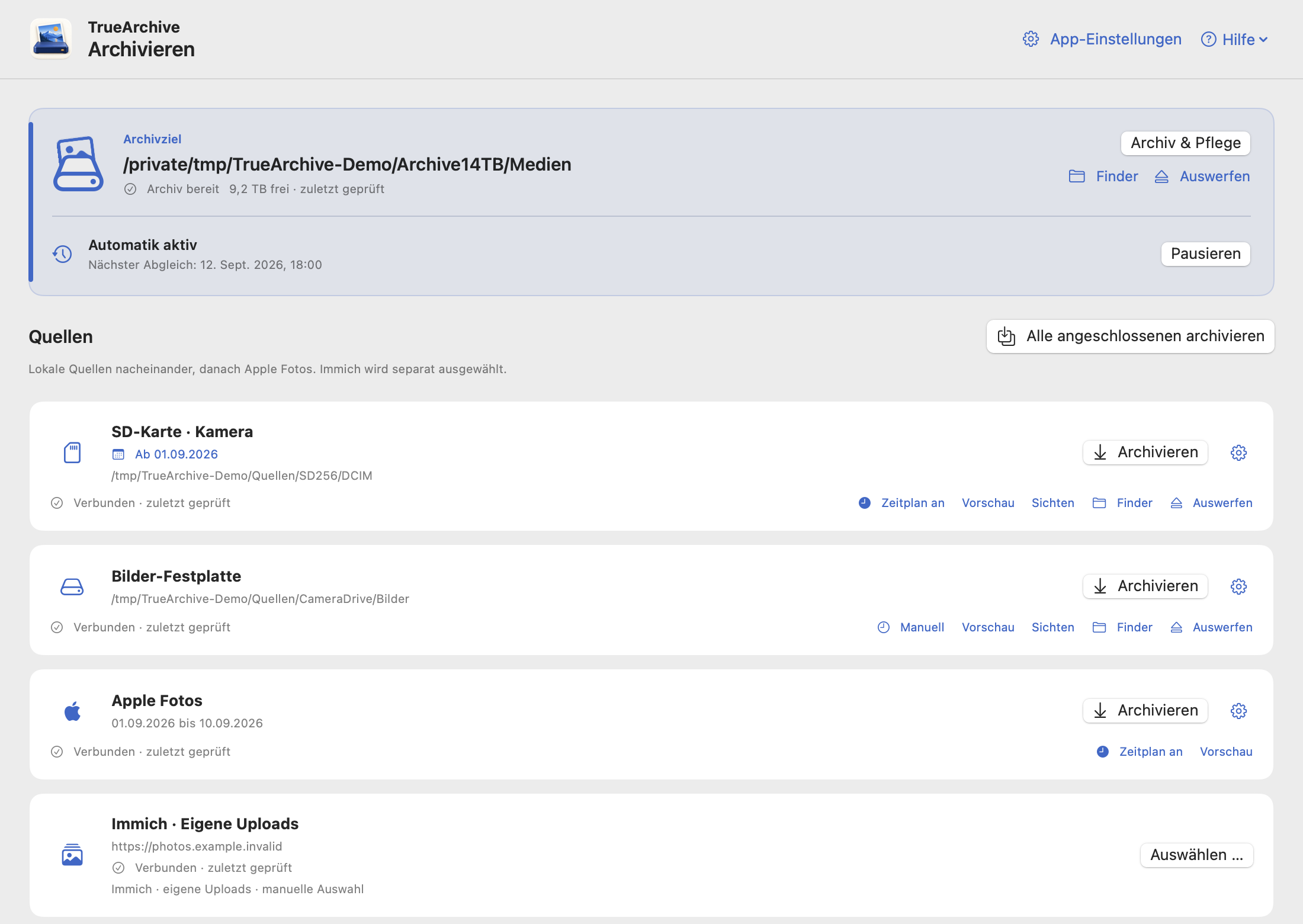
TrueArchive: blau hervorgehobenes Archivziel, Automatik darunter und eine gemeinsame Quellenliste mit Archivieren-, Einstellungs- und Auswerfen-Aktionen.
TrueArchive: Archivziel und Quellen auf einer Arbeitsfläche. Native Ansicht mit Beispieldaten. Ansicht vergrößern

Deine Bilder.
In normalen Ordnern.

Jahr → Monat → Tag
Beispiel: Dein gewählter Ordner ist das Archiv. Bilder und XMP-Dateien liegen unter Jahr, Monat und Tag.

Neue Archive sind nach Jahren, Monaten und Tagen geordnet. Originale, fertige Bearbeitungen und verfügbare Bildinformationen bleiben zusammen – abhängig von Quelle und Format.

XMP-Begleitdateien bewahren Angaben wie Datum, Orte und Schlagwörter nach einem offenen Standard neben deinen Bildern. Mehr zur Ordnerstruktur.

TrueArchive archiviert.
Deine Bilder liegen auf der von dir gewählten Festplatte.
Immich hilft beim Wiederfinden und Teilen.
Mit der Open-Source-Foto-App auf deinem eigenen Server durchsuchst du dein Archiv im Browser oder auf dem Handy. Zum Workflow mit Immich.
Eine zweite Sicherung schützt zusätzlich.
Behalte eine unabhängige, geprüfte Kopie für den Fall, dass die Archivplatte ausfällt.
Frühe Testversion

Mac-Alpha. Keine Garantie für deine Fotos.

TrueArchive kann noch Fehler enthalten. Datenverlust ist möglich. Behalte eine unabhängige, geprüfte Sicherung und beginne mit Kopien einer kleinen Auswahl. Nutze die Alpha nicht mit der einzigen Kopie unersetzlicher Bilder.

Alpha 0.41.2 herunterladen

Build 127 · Veröffentlicht am
Kostenlos · macOS 15+ · Intel und Apple Silicon
Mit Developer ID signiert und von Apple notarisiert. Anleitung zur Installation

So startest du die Alpha.

  1. ZIP entpacken und TrueArchive in „Programme“ ziehen.
  2. TrueArchive öffnen. Die normale macOS-Nachfrage zum Öffnen einer aus dem Internet geladenen App kann erscheinen.
  3. Mit kopierten Testfotos und einem eigenen Testarchiv beginnen.

Ausführliche Starthilfe · Apples Anleitung

Keine Anmeldung nötig. Feedback geben · Was ist neu?

Dein erster Test: fünf kopierte Fotos.

  1. Kopiere fünf Fotos in einen eigenen Testordner. Behalte die Originale und deine unabhängige Sicherung.
  2. Wähle in TrueArchive einen neuen, leeren Ordner als Archiv und füge den Testordner als lokale Quelle hinzu.
  3. Archiviere diese Quelle. Prüfe das Ergebnis und öffne danach die fünf Bilder im Zielordner.
  4. Füge eine zweite Quelle mit wenigen kopierten Bildern hinzu, etwa eine SD-Karte oder einen weiteren Ordner. Archiviere sie in dasselbe Archiv und prüfe, ob die Bilder beider Quellen dort liegen. Wiederhole den Import: Unveränderte Bilder sollen wiedererkannt werden.

Hat es geklappt? Berichte von deinem ersten Test. Brauchst du Hilfe? Zur Einrichtung im Handbuch.

Wie werden Downloads gezählt?

GitHub zählt Downloads des App-Pakets, keine einzelnen Personen oder erfolgreichen Installationen. Diese Seite fragt den aktuellen Zählerstand bei GitHub ab; dabei erhält GitHub technische Verbindungsdaten wie deine IP-Adresse. Wir ergänzen keine Tracking-Cookies oder Besucherprofile. Ist der Zähler nicht erreichbar, funktioniert der Download trotzdem. Datenschutz bei GitHub.

Was TrueArchive für dich übernimmt.

Alpha 0.41.2 · Neuerungen

Bilder in einem zentralen Archiv zusammenführen

Quellen selbst wählen
Apple Fotos, Karten und lokale Ordner; außerdem manuell vorbereitete Google-Takeout-Exporte und ausgewählte Immich-Uploads.
Nach Bedarf wiederholen
Lokale Quellen und Apple Fotos nach Zeitplan archivieren, während der Mac wach ist und TrueArchive läuft. Immich-Uploads wählst du derzeit selbst aus; ein Zeitplan für den direkten Import ist noch nicht verfügbar. Google-Takeout-Exporte musst du zuvor herunterladen und entpacken. Mehr zum Import aus Immich.

Originale und Bildinfos bewahren

Bearbeitungen behalten
Eine Farb- und eine Schwarzweißbearbeitung desselben RAWs? Beide können als getrennte Fassungen mit ihren Bearbeitungseinstellungen erhalten bleiben.
Vorhandene Bilder erkennen
TrueArchive erkennt identische Bilder und hält fest, aus welchen Quellen sie stammen. Das hilft dir, unnötige Kopien im Archiv zu vermeiden.

Ein offenes Archiv erhalten

Eigene Werkzeuge nutzen
Normale Medien- und XMP-Dateien lassen sich mit anderen Programmen öffnen. Optionale Apple-Vision-Schlagwörter entstehen lokal auf deinem Mac, getrennt für Fotos und Videos.

Du möchtest genauer wissen, wie es funktioniert? Abläufe und Grenzen im Handbuch ansehen

Sichern und wiederherstellen. TrueArchive sichert dein Archiv samt XMP verschlüsselt auf einer zweiten Festplatte oder bei einer Hetzner Storage Box. Wähle einen früheren Sicherungsstand und stelle alles oder einzelne Dateien in einem neuen leeren Ordner wieder her. Auf Wunsch täglich nach Zeitplan. Die Storage Box wird separat gebucht und bezahlt. Zweite Sicherung einrichten · Hetzner einrichten.

Ideen für die nächsten Schritte3 offene Ideen · noch nicht verfügbar

Drei Ideen für die Weiterentwicklung. Sag uns, welche dir am meisten helfen würde; Termine stehen noch nicht fest.

Direkt aus der Lightroom Cloud übernehmen
Bilder und verfügbare Metadaten direkt bei Adobe abrufen, ohne sie vorher in Lightroom exportieren zu müssen.
Speicher in Apple Fotos freigeben
Große Videos nach geprüfter Archivierung gezielt entfernen. Als separates, optionales Modul.
Fotobücher gestalten
Passende Bilder auswählen und später als Buch drucken lassen.

Was würde dir helfen? Deinen Wunsch einbringen

Ein möglicher Workflow

Welches Tool macht was?

Apple Fotos, SD-Karten, Ordner und Exporte führen direkt zu TrueArchive. Immich kann zusätzlich Handy-Uploads liefern und das fertige Archiv zum Ansehen öffnen.

Den Workflow als Grafik ansehen
Bild auf iPhone, iPad oder Mac bearbeiten
Nitro
Neue Bilder einsammeln und archivieren
TrueArchive
Vom Handy hochladen, Bilder finden und teilen
Immich
Verlorene Daten wiederherstellen
Zweite Sicherung

Nitro kannst du zum Bearbeiten ergänzen. Für das Wiederfinden und Teilen richtest du deinen Immich-Server ein; dazu kommt eine unabhängige Sicherung. Zum gesamten Ablauf und seinen Voraussetzungen.

Fragen zu TrueArchive

Was ist TrueArchive?

TrueArchive ist eine kostenlose App für Mac, die Fotos und Videos aus verschiedenen Quellen in einem eigenen Archiv auf deiner Festplatte sammelt. Sie benötigt macOS 15 oder neuer und läuft auf Intel-Macs und Apple Silicon. Die aktuelle Alpha kann Fehler enthalten. Download und Alpha-Hinweise.

Welche Fotoquellen kann ich übernehmen?

Apple Fotos, SD-Karten, externe Festplatten und lokale Ordner sowie entpackte Google-Takeout-Exporte und ausgewählte Immich-Uploads. Google Fotos wird über heruntergeladene Takeout-Dateien übernommen; ein automatischer Direktabgleich mit der Google-Cloud ist nicht enthalten. Quellen einrichten.

Wie sind die Bilder im Archiv abgelegt?

In normalen Ordnern nach Jahr, Monat und Tag, zum Beispiel 2024/2024-01/2024-01-19. XMP-Begleitdateien speichern Metadaten nach einem offenen Standard neben den Medien. Vorhandene Angaben bleiben erhalten; fehlende XMP-Dateien werden bei der Archivierung angelegt. Ordnerstruktur im Handbuch.

Brauche ich ein Cloud-Abo?

Für das lokale Archiv brauchst du kein Cloud-Abo. Deine Archivdateien bleiben auch ohne TrueArchive zugänglich. Wenn Originale noch in iCloud oder auf einem Immich-Server liegen, muss TrueArchive diese Quelle für die Übernahme erreichen können.

Wie kann ich mein Fotoarchiv durchsuchen?

Immich kann dein Archiv als externe Bibliothek anzeigen. Mit aktivierter Gesichtserkennung und zugeordneten Namen kannst du dort auch nach Personen suchen. Deinen Immich-Server richtest du separat ein. Zum Foto-Workflow.

Ersetzt die Archivplatte eine zweite Sicherung?

Eine einzelne Festplatte kann ausfallen. Bewahre deshalb eine zusätzliche, unabhängige Sicherung auf. TrueArchive lässt die Quellen beim Import unverändert; die Alpha bietet keine Garantie gegen Datenverlust. Hinweise vor dem ersten Test.

Wie lief dein erster Test?

Deine Erfahrung hilft, TrueArchive zu verbessern. Feedback und Wünsche kannst du ohne Namen und E-Mail-Adresse senden.

Feedback oder Wunsch teilen
Ein persönliches Projekt für einen guten Zweck

TrueArchive für Dentists for Africa.

100 % der Beiträge über TrueArchive gehen an Dentists for Africa. Zahlungsgebühren übernehme ich persönlich.

Mit deiner freiwilligen Unterstützung hilfst du Dentists for Africa e.V. Der Verein fördert zahnmedizinische Versorgung, Ausbildung und soziale Projekte in Kenia.

Über TrueArchive beitragen

Ich bin Lutz Kohl und entwickle TrueArchive als persönliches Community-Projekt. Beiträge sammle ich persönlich und spende anschließend den vollen Unterstützungsbetrag an Dentists for Africa e.V.

Falls ich durch diese Spende Steuern spare, spende ich auch diesen Betrag zusätzlich an Dentists for Africa.

Für Beiträge an mich stelle ich keine Spendenbescheinigung aus.

Auf GoFundMe unterstützen

Bezahlen auf GoFundMe, etwa mit Apple Pay oder Karte – abhängig von Gerät und Verfügbarkeit. Freiwillige Zusatzbeiträge an GoFundMe gehen an die Plattform.

Direkt an den Verein spenden

Du kannst Dentists for Africa auch direkt unterstützen. Über die offizielle Spendenseite geht dein Beitrag ohne Umweg über TrueArchive an den Verein.

Du benötigst eine Spendenbescheinigung? Nutze bitte diesen Weg. Informationen dazu findest du auf der Spendenseite des Vereins.

Direkt an Dentists for Africa spenden